最近、デザインツール「Canva」を使って、ご自身でペーパーアイテムを手作りされる方がとても増えています。
結婚式のプロフィールブックやプログラムといった個人向けのものはもちろん、ビジネスでも「製品説明書」「簡易マニュアル」「会社案内」「イベントのパンフレット」などを、Canvaでデザインして少部数だけ印刷したいというご要望をよくいただきます。
しかし、デザインが完成していざ印刷し、手元に届いたあとで「あ!文字が間違っている……!」と誤字に気づいたら、目の前が真っ暗になりますよね。
今回は、納品後に誤字が発覚した結婚式プログラムのお客様のピンチを、トーヨープリントがどのように解決したのか、実際の対応事例をご紹介します。
(※お名前や写真はダミーデータに変更してご紹介しています)
状況:始まりは「Canva代行印刷」のご相談から
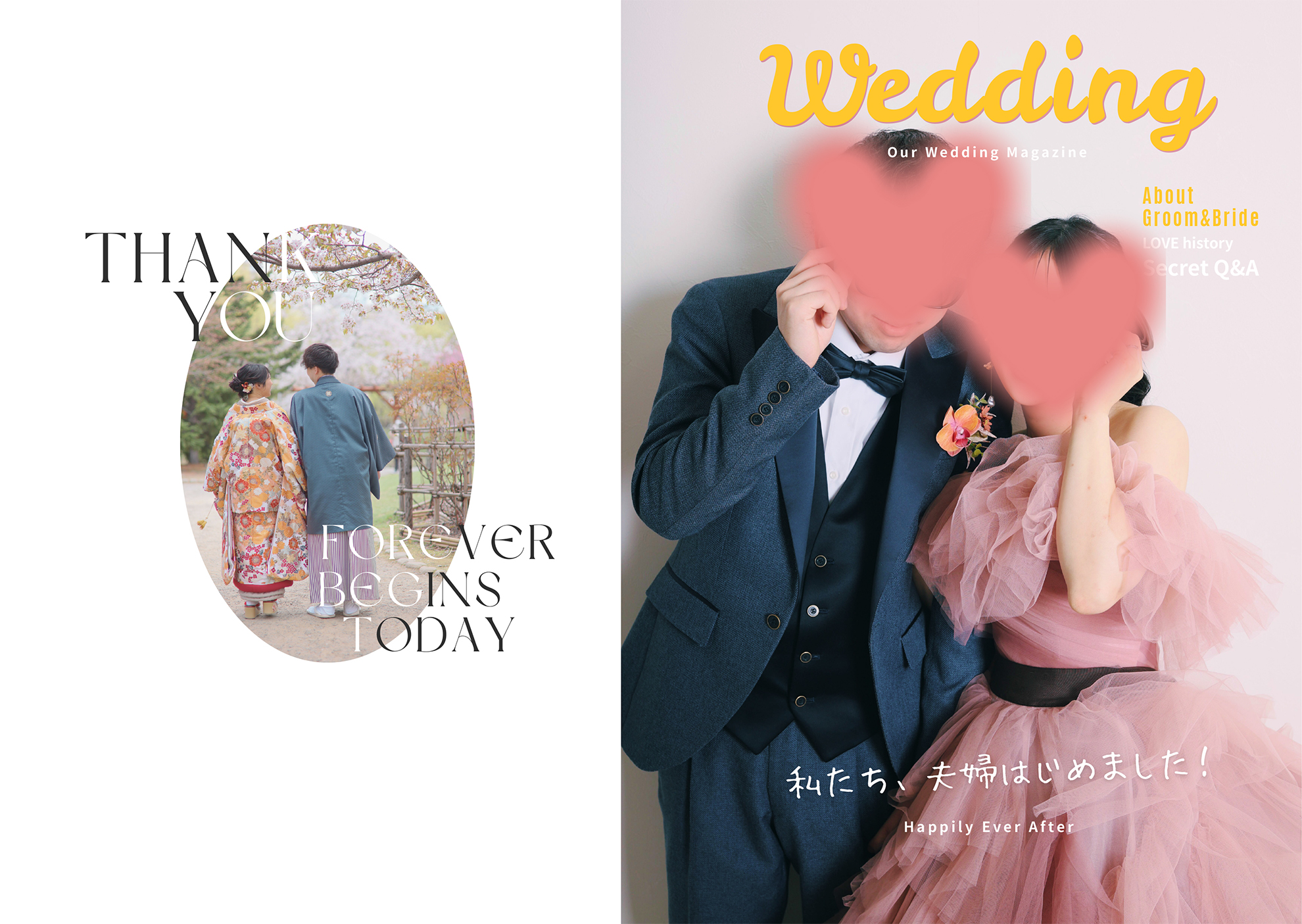
お客様から最初にご相談いただいたのは、当店の「[Canva代行印刷](https://canva.toyonet.co.jp/print-agent/)」サービスでした。お客様がCanvaで一生懸命手作りされた、本当におしゃれな結婚式プロフィールブックの印刷データです。
データを確認したところ、とても素敵なデザインだったのですが、プロの目から見て一つだけ気になる点がありました。デザインの文字が「紙の端ギリギリ」に配置されていたのです。
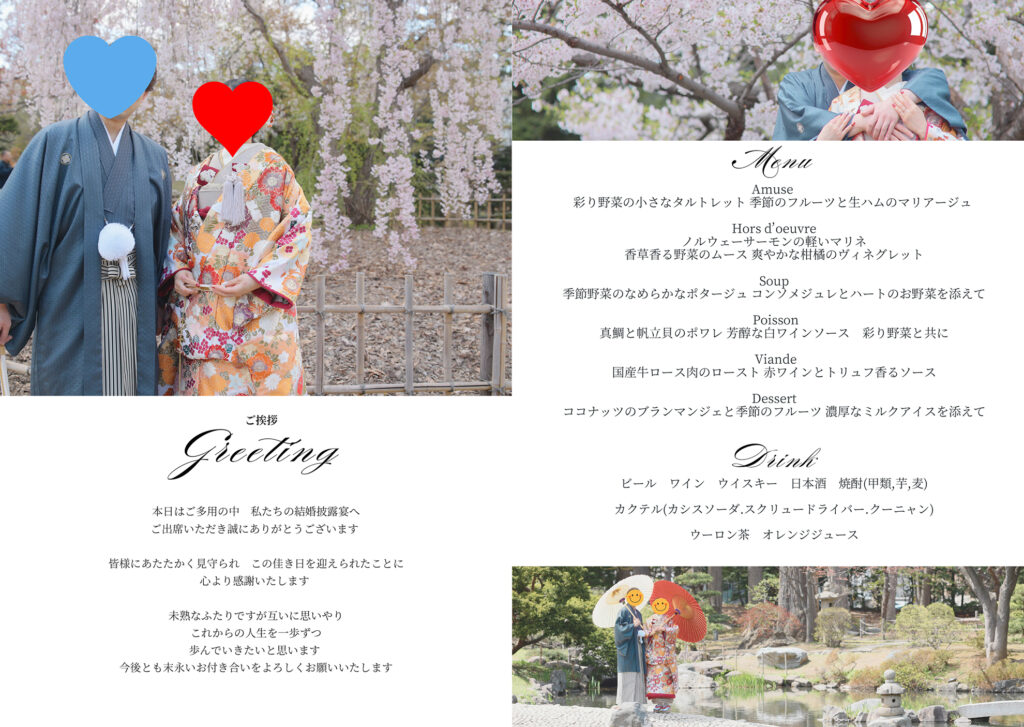
印刷物を断裁(カット)する際、コンマ数ミリのズレが発生するため、端ギリギリに文字があると切れてしまう危険性があります。また、今回はゲストの人数に合わせた「数十部」という少部数でのご注文でした。大ロット向けのネット印刷にそのまま丸投げすると、文字が切れた状態で仕上がってしまうか、「データ不備」で戻されて納期が遅れる上に、少部数だと割高になってしまうこともあります。
そこで、私たちはこっそりデータを微調整し、文字が切れないように内側に寄せる調整を行いました。
そして、「少部数だからこそ、手元で紙質や色味をしっかり確認しながら、クオリティを細かくコントロールできるように、自社のオンデマンド印刷機で処理(内製)しよう」と判断したのです。
お客様には特に説明していませんが(笑)、私たちは常に「どうすれば最も綺麗に、そしてトラブルなく仕上がるか」を考えて、裏側でデータ調整と最適な印刷方法の選択をしています。
そして、無事に最初の納品が完了しました。
② トラブル発生?:お客様から「A4片面のみ」少し不思議な注文
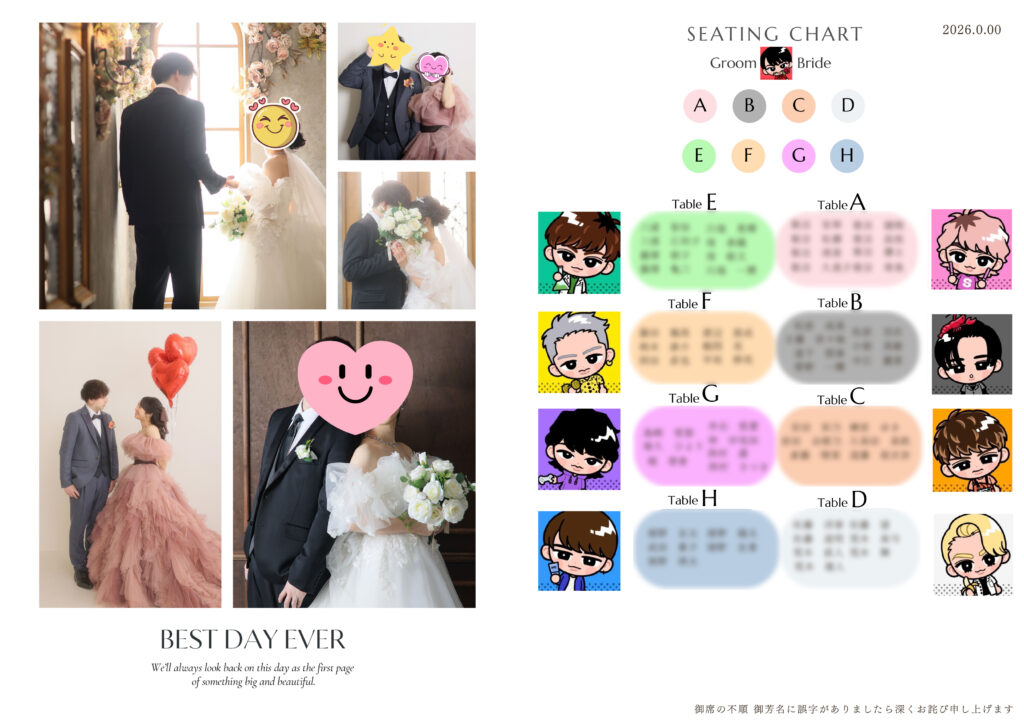
無事に納品を終えて数日後、そのお客様から、Canvaの共有リンクと共に「A4片面(席次表のページ)のみ」の印刷注文が届きました。
「あれ?すでに冊子として納品したはずなのに、なぜ1ページだけ片面印刷の注文なんだろう?」
そう疑問に思った私たちは、お客様にこう声をかけました。
「もしかして、お名前に誤植などの不具合が見つかったのですか?このページだけを片面印刷してお届けすることは可能ですが、もし元の冊子に切り取って貼り付ける作業をされるおつもりなら、絶対に丸ごと刷り直した方が綺麗ですし、ご負担も少ないですよ!」
私たちの予想は的中。やはりゲスト名に誤字が見つかり、挙式直前の忙しい中、お客様自身で間違ったページの上に新しく印刷した修正ページをペタッと「上貼り」して手直しされるおつもりだったのです。
しかし、すでに美しく製本されたページの上からさらに紙を丸々貼り付けると、そのページだけが不自然にゴワゴワと分厚くなってしまいますし、糊の水分でシワができたり、端から剥がれてきたりして仕上がりが非常に不格好になってしまいます。
何より、直前のただでさえ忙しい時期に、お客様にそんな気の遠くなるような上貼り内職をさせるのは、印刷のプロとして見過ごせませんでした。
③ 解決策:自社印刷だからできた!特別割引で「超特急の全ページ刷り直し」
そこでトーヨープリントでは、切り貼りでの補修をおすすめするのではなく、「A4片面印刷より費用は上がりますが、特別割引価格で【全ページ再製本(すべて刷り直し)】をしませんか?」とご提案させていただきました。
もし、この案件を外部のネット印刷代行に丸投げしていたら、数日後の挙式に間に合わせるための「高額な超特急料金」や「各種手数料」が重なり、莫大な追加費用をお客様にご負担いただくことになっていました。
「自社に印刷設備があり、自分たちでハンドリングできるように処理していた」からこそ、余計な外注コストを発生させず、お客様に寄り添った「特別割引価格」の範囲内で、かつ挙式に間に合う超スピードでの再印刷が実現できたのです。
お客様にも「それならぜひお願いしたいです!」とご快諾いただき、すぐに修正データをお預かりして、特急で全ページを綺麗に印刷・再製本して納品いたしました。
(※今回は、この対応をブログ記事の実例として紹介させていただくことをご了承いただいたため、特別割引にて対応させていただきました。ご協力本当にありがとうございます!)
💡 結婚式以外でも!説明書やパンフレットなどの「冊子手作り」でよくある落とし穴
今回は結婚式のプロフィールブックの事例でしたが、ビジネス用のマニュアルや製品説明書、会社案内などの「小冊子(中綴じ製本)」を作る際にも、実は初心者が見落としがちな物理的な落とし穴や、Canvaの編集画面特有の癖があります。
1. Canva編集画面の癖:『塗り足し』が隠れて見えない!
印刷物を裁断(カット)する際、わずかなズレで紙の白いフチが出ないように、仕上がり線より外側に絵柄をのばしておく「塗り足し(裁ち落とし)」が必要です。しかし、Canvaの編集画面ではデフォルトでこの外側の領域が見えません。
写真を紙の端に「ピッタリ」合わせてはダメ!
背景写真やイラストをページの角や紙の端にジャストサイズで配置してしまうと、いくらPDF出力時に「トリムマークと塗り足し」のオプションにチェックを入れても、実際には外側にはみ出した画像データがないため、裁断時のズレで白いフチが出てしまいます。
プロのアドバイス(解決策)
写真を配置する際は、あえて仕上がり線より2〜3ミリ外側まではみ出させて大きく配置するのが鉄則です!画像や図形を「掴んだ(クリックした)ときだけ」外枠のサイズラインが見えるので、それを目安に少し外側に引っ張ってはみ出させておきましょう。
2. 中綴じ製本特有の物理現象:紙の厚みによる文字切れ(クリープ現象)
半分に折って真ん中を針金で留める「中綴じ製本」は、紙を何枚も重ねて折るため、内側のページにいけばいくほど、物理的に紙が外側(小口側)に押し出されます。
(※当然、規格サイズにするためには内側のページほどカットする幅が広くなりますが、Canvaの画面上ではそんな制御やシミュレーションはありません。)
そのため、何も調整せずに印刷して端をカットすると、内側ページの文字が切れてしまうのです。
今回のプロフィールブックでも、私たちはこれらを防ぐために、各ページごとに「綴じ側のつなぎ目(のど)」や「外側の文字切れ」に注意しながら、データをミリ単位で配置調整して製本しました。
ネット印刷でそのまま機械的に自動処理されてしまうと、届いた冊子を見て「あれ、内側のページの文字が切れてる……」「見開きの写真がズレてる……」ということがよく起こります。
「自分でCanvaを使って小冊子を作りたいけれど、綺麗に製本できるか不安」という方も、当店ならプロが製本仕様に合わせてデータを微調整しますので、安心してお任せください!
④ まとめ:少部数の冊子印刷・直前のトラブルもトーヨープリントにお任せください
無事に刷り直された美しいプロフィールブックを手に、お客様にも大変喜んでいただき、素晴らしい式を迎えていただいているでしょう!
トーヨープリントでは、単にデータをそのまま紙に刷るだけではなく、「どうすればお客様の大切なイベントやビジネスが成功するか」を第一に考え、裏側で最適なハンドリングをしています。
- Canvaで作った説明書を10部だけ綺麗に製本して印刷したい
- パンフレットのデータを事前にチェックしてほしい
- 万が一、誤字が見つかったときにどうすればいいか相談したい
少部数の印刷から、データ作成のサポート、直前のトラブル対応まで、大阪のトーヨープリントに何でもお気軽にご相談ください!