Canva印刷用PDFの作り方
印刷物のデザインが完成したら、印刷用PDFのダウンロードです。その前に、失敗しないように、「Canva印刷でよくある失敗5つ」のページをご確認いただき、トラブルの無い印刷用PDFの作成をお願いいたします。
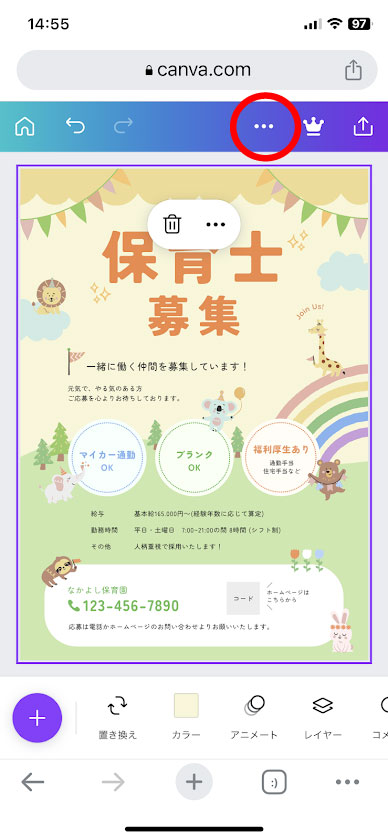
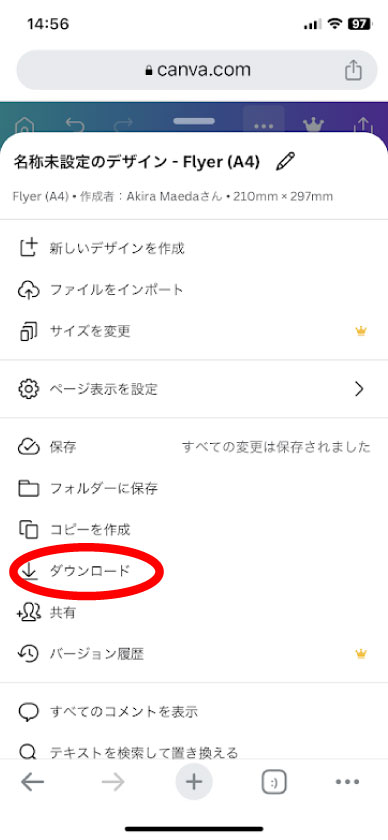
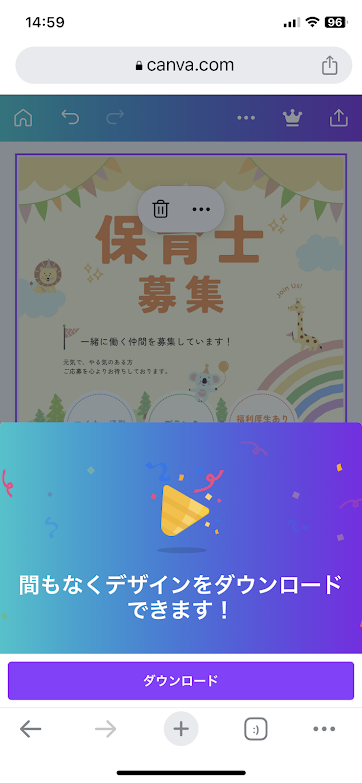
スマホの場合は、赤○印の…をタップして、ダウンロードを選択してください。
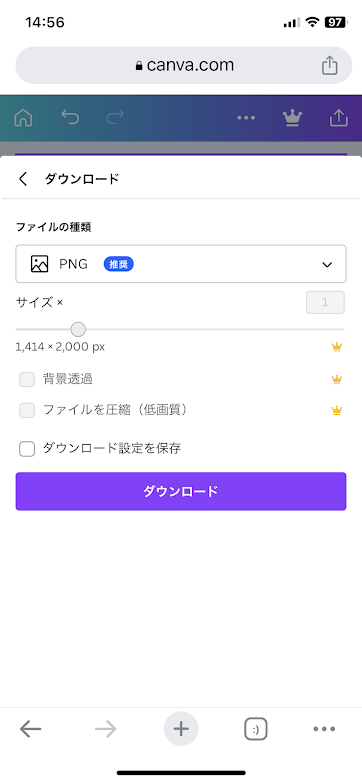
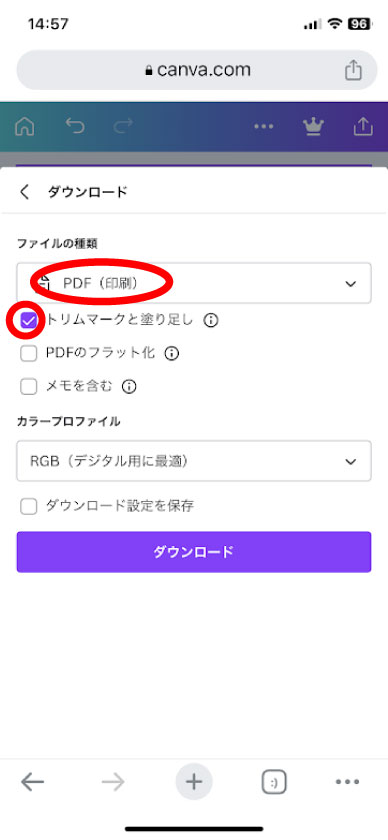
ファイルの種類を「PDF(印刷)」に変更してください。
必ず、トリムマークと塗り足しにチェックを入れて下さい。
パソコンの場合でも、同じように変更してからダウンロードしてください。
カラープロファイルは、CMYKが理想です。Canva無料版ではRGBしか選択できません。RGBでも印刷は可能ですが、出来上がったPDFとは色合いが変わってしまう恐れが(特に蛍光色)あります。
色合いを気にされる方は必ずCMYKモード(有料版利用)でダウンロードされたPDFをご確認下さい。
共有リンク入稿なら当社でCMYKモードで処理します。もし、画面の色と印刷物の色の差が気になる方は、共有リンク入稿で事前にCMYKモードのPDFをお送りして確認して頂く事も可能ですので、お電話等で事前にお知らせ下さい。
ダウンロードしたPDFの確認
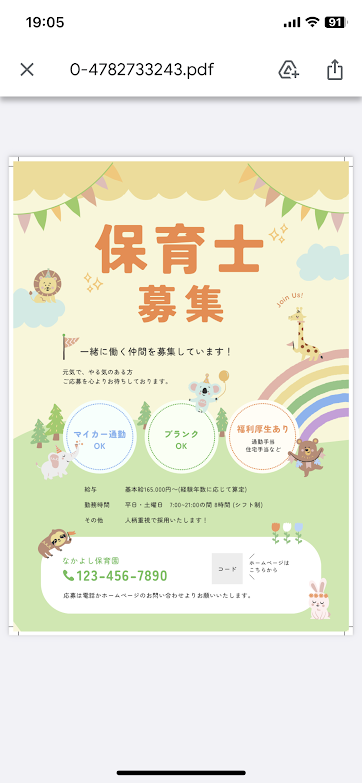
ダウンロートしたPDFの中身をよくご確認下さい。
特にCanva内での日本語フォントの中には、PDFファイルに埋め込み出来ないフォントがあるようです。
そのようなフォントを使用された場合は、フォントが変更されていたり、文字化けしている恐れがあります。
作成画面と、出来上がったPDFとに違いが無いか、よくご確認下さい。
当社での印刷は、頂いたPDFを印刷することになります。
出来上がったPDFファイルをご自分の端末にダウンロートし、サイト内「データ確認フォーム」から、当社にお送りください。
Canvaで作成したデータが印刷できるか不安な場合でも、当社でデータ確認し不具合があればお知らせしています。
まずはデータを確認し、弊社担当者より確認とお見積りをお送りします