共有リンク入稿の方法【推奨】
Canvaの共有リンクを使えば、スムーズにデータのやり取りができます。
PDFがうまく書き出せない方や、塗足しやトリムマークと言った印刷用PDFに不安のある方、軽微な修正を希望される方におすすめ
当社で、入稿データを確認させて頂き、そのデータをコピーして当社で保存します。その時点での物が印刷物になります。
プロジェクト名をメモしてください
印刷物のデザインが完成したら、プロジェクト名をメモするか、覚えておいてください。そして、共有ボタンを押して、設定画面にしてください
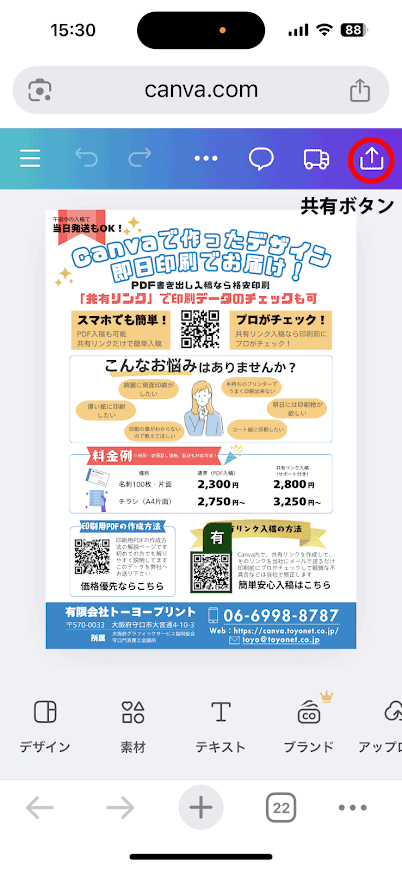
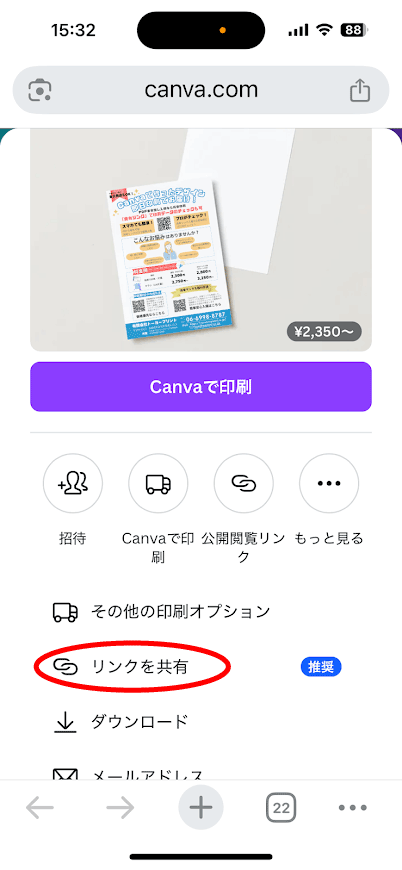
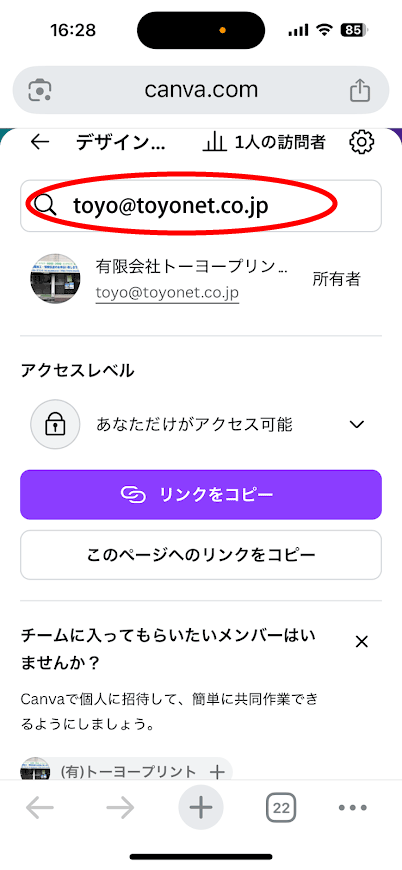
「アクセスできるメンバー欄」に当社アドレス「toyo@toyonet.co.jp」のアドレスを入力してください
その下に、あなたの連絡先や印刷のご希望等の情報を入力していただくと、よりスムーズになります
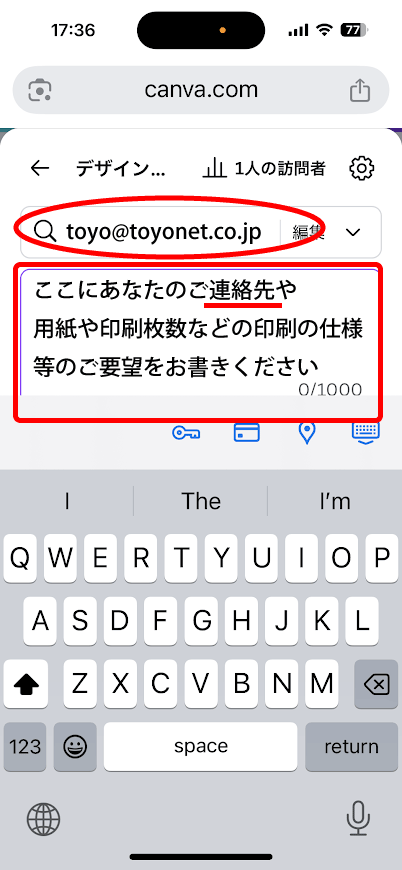
最後に必ず「共有ボタン」を押してください
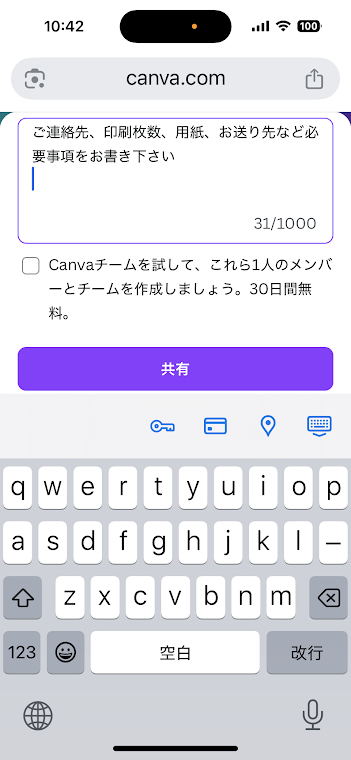
共有ボタンを押して頂くと、当社で、データの内容は確認できるようになります
その後、当社にお電話頂くか、メールに共有した事をお知らせ下さい。メールでは、ご連絡先、印刷の仕様や枚数、送付方法、お支払方法などの情報を頂くとスムースです。
必ず印刷依頼フォームからご依頼ください
Canvaでの共有設定が完了したら、必ずこのサイト内の印刷依頼フォームから情報入力をお願いいたします。
問題なければそのまま印刷させていただきますが、印刷上での問題があれば、こちらの判断でデータを原則複製した上で修正させて頂きます。
事前にご指示頂ければ、複製せず直接そのデータを修正することも可能です、軽微な修正なら可能ですので、ご相談下さい
まずはデータを確認し、弊社担当者より確認とお見積りをお送りします